Lỗi mạng chấm than vàng và cách khắc phục thành công 100%
Bài viết này mình sẽ hướng dẫn chi tiết từng bước để khắc phục lỗi biểu tượng mạng xuất hiện ” chấm than vàng ” huyền thoại, lỗi này rất hay gặp trong quá trình sử dụng internet và nguyên nhân thì nhiều vô kể. Mình sẽ hướng dẫn các bước khắc phục từ dễ đến khó. Các bạn làm theo lần lượt từng bước nhé.
Bước 1: Kiểm tra lại jack cắm, xóa mạng Wifi và kết nối lại.
- Nếu sử dụng mạng dây thì bạn có thể rút dây ra và cắm lại xem nhé.
- Nếu bạn sử dụng Laptop thì thử chức năng tắt/bật mạng Wifi và xóa mạng Wifi (Forgot Wifi) bạn đang sử dụng đi và kết nối lại từ đầu.
– Trên hệ điều hành Windows 7:
Thực hiện:
+ Bước 1: Nhấn chuột phải vào biểu tượng mạng dưới góc phải màn hình (trên thanh Taskbar) => chọn

+ Bước 2: Tiếp theo bạn nhấn vào để vào phần quản lý các mạng Wifi bạn đã lưu.

+ Bước 3: Ở cửa sổ tiếp theo sẽ xuất hiện các Wifi mà bạn đã lưu trước kia. Ở đây mình đang sử dụng mạng có tên là nên bạn chọn crazy và nhấn vào

=> Cuối cùng bạn nhấn vào biểu tượng Wifi và kết nối lại. Nếu vẫn chưa được thì chuyển qua bước thứ 2.
– Trên Windows 8, 8.1
Thực hiện:
Nhấn chuột trái vào biểu tượng Wifi ở dưới thanh Taskbar => nhấn chuột phải vào tên mạng Wifi mà bạn đang kết nối => sau đó nhấn vào để quên mật khẩu => sau đó bạn nhập lại mật khẩu để kết nối Wifi xem sao nhé.
– Trên Windows 10
Trên Windows 10 thì bạn có thể làm giống như trên Windows 8 và 8.1. Hoặc bạn có thể làm thủ công theo các bước trong bài hướng dẫn này nhé.
Bước 2: Renew lại địa chỉ IP.
Nếu máy tính của bạn đang sử dụng IP động thì bạn có thể sử dụng làm mới IP để đổi sang một dải IP khác, có thể máy tính của bạn đã bị trùng IP nên xảy ra lỗi.
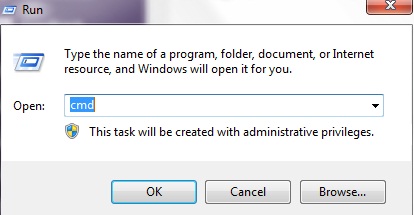
Để thực hiện việc này bạn vào chọn hoặc nhấn tổ hợp phím để mở hộp thoại RUN. Gõ lệnh => nhấn để thực hiện.
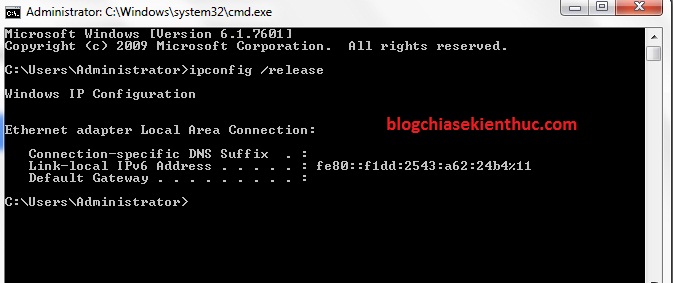
Cửa sổ hiện ra bạn sử dụng lệnh sau đó nhấn để thực hiện: Lệnh này giúp bạn xóa IP cũ đang bị lỗi.

Tiếp theo bạn gõ tiếp lệnh để máy tính nhận giải IP mới.

Sau đó bạn hãy khởi động lại máy tính để có hiệu lực. Nếu vẫn không được thì bạn chuyển sang bước tiếp.
Bước 3: Đặt IP tĩnh cho mạng của bạn (cách hiệu quả nhất)
Lỗi chấm than vàng có thể do máy bạn trùng địa chỉ IP với một máy khác nên chúng ta cần SET cho nó một dải IP mới. Đã có một bài viết mà blogchiasekienthuc hướng dẫn bạn cách đổi địa chỉ IP tĩnhrồi nên bài viết này mình sẽ hướng dẫn qua thôi nhé.
Thực hiện:
Bạn có thể vào nhanh cửa sổ bằng cách mở hộp thoại Run () => nhập => nhấn => sau đó nhấn chuột phải vào biểu tượng mạng mà bạn đang dùng và chọn . Hoặc là làm thủ công như sau:
Thực hiện:
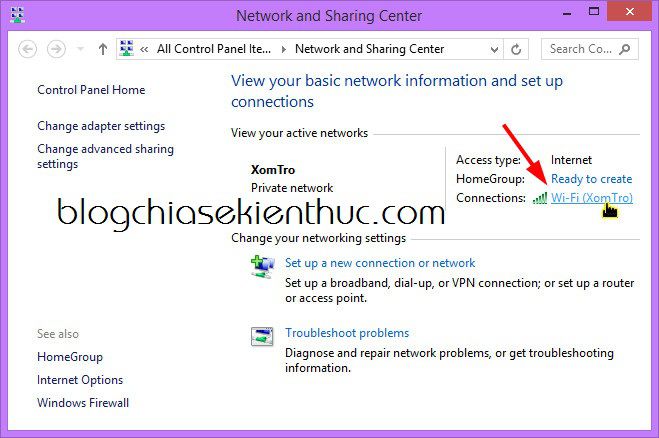
Nhấn chuột phải vào biểu tượng mạng => chọn => Tại cửa sổ bạn nhấn chọn => chọn tiếp
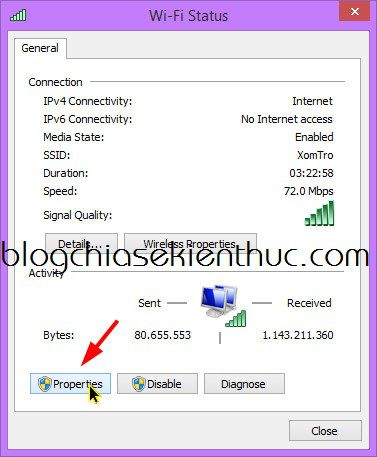
Tiếp theo bạn nhấn vào “Properties” để cài đặt IP tĩnh.
Tiếp theo bạn điền thông tin như sau:
+ Tại phần “IP address” – 3 số IP đầu 192.168.1 là lớp mạng, nó phải trùng với lớp mạng của moden hoặc Router mà bạn đang sử dụng.
Note: Bạn có thể sang máy tính khác để xem lớp địa chỉ IP của họ là bao nhiêu bằng cách sử dụng lệnh ipconfig /all (xem hướng dẫn cuối bài viết )
Còn số cuối cùng của dãy số đó chính là địa chỉ IP của máy bạn, số này bạn không được đặt trùng với các máy khác trong mạng LAN vì như thế sẽ xảy ra tranh chấp 1 trong hai máy sẽ mất mạng hoặc cả 2 đều mất.
Ở đây mình sẽ thử đặt là 150 nhé, các bạn có thể lấy các số trong khoảng từ 1 đến 254 miễn sao là khác với địa chỉ của moden và IP của máy khác là được. Nếu một số không được thì các bạn có thể thử với một số khác.
=> Sau khi hoàn tất mình sẽ có một dãy số đầy đủ đó là 192.168.1.150
+ Phần Subnet mask: Để máy điền tự động.
+ Phần “Default gateway” là cổng để chúng ta kết nối ra bên ngoài hoặc kết nối qua internet vì vậy bạn hãy điền chính xác IP của moden vào. Thường thường chỉ sử dụng một trong 2 dải đó là 192.168.1.1 và 192.168.0.1. Modem của mình sử dụng dải 192.168.1.1.

Nhấn OK để máy tính nhận IP mới.
Note: Nếu như vẫn không được thì bạn thử với 1 dãy số khác, ví dụ là 192.168.1.151 chẳng hạn….
Bước 4: Chốt hạ
Cách này chắc ăn nhất ^^! Nếu làm tất cả cách trên mà vẫn không được thì 99% là lỗi do nhà cung cấp mạng cho bạn. Bạn gọi điện thoại cho họ để họ fix lỗi cho nhé.

Comments
Post a Comment