5 cách sửa lỗi “Has stopped working” trên Windows 7/ 8/ 10
Lỗi Has stopped working là gì ?
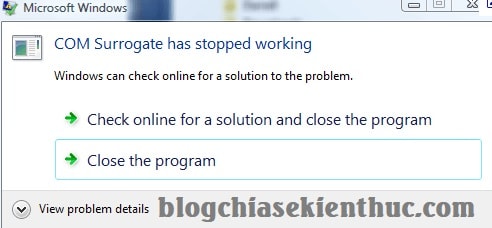
Không biết mô tả thế nào nhưng khi một phần mềm/ ứng dụng …. nào đó mà bị xuất hiện lỗi Has stopped working thì nó sẽ không thể khởi động vào chương trình đó được nữa. Mà thay vào đó, một bảng thông báo với tiêu đề như hình bên dưới hoặc tương tự thế:
Nguyên nhân gây ra lỗi Has stopped working ?
Về nguyên nhân gây ra lỗi thì nhiều lắm, và chúng ta cũng khó biết được là nó do đâu. Lỗi Has stopped working xuất hiện có thể là do:
- Virus, malware…
- Do ổ cứng bị phân mảnh.
- Do xung đột phần mềm cài trên hệ điều hành.
- Lỗi do RAM.
- Cũng có thể là do card màn hình cài đặt bị lỗi hoặc Driver đã cũ và lỗi thời.
Đó là một số nguyên nhân có thể dẫn tới lỗi Has stopped working. Vậy làm thế nào để giải quyết vấn đề này một cách nhanh nhất và hiệu quả nhất.
Làm thế nào để sửa lỗi Has stopped working ?
Vâng, trong bài viết này mình sẽ chia sẻ với các bạn một số cách mà mình thấy là OK nhất, để những bạn đang gặp phải lỗi như vậy có thể giải quyết được một cách nhanh chóng và chính xác nhất.
1/ Chỉnh sửa trong Registry (khuyến khích)
1.1: Cách làm thủ công
+ Bước 1: Bạn mở hộp thoại Run ra () => nhập lệnh => nhấn để truy cập vào Registry Edit.
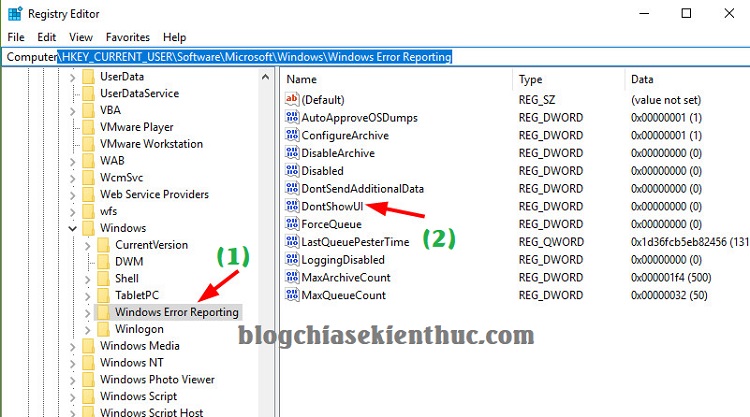
+ Bước 2: Tiếp theo bạn truy cập vào đường dẫn sau:
HKEY_CURRENT_USER\Software\Microsoft\Windows\Windows Error Reporting
- Tips: Thủ thuật mở nhanh một đường dẫn bất kỳ trong Registry – 1 Click
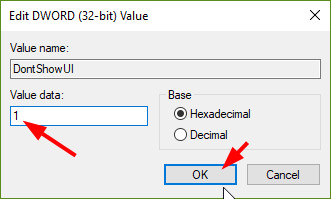
+ Bước 3: Bạn nháy đúp chuột vào khóa => sau đó tại phần data bạn thay giá trị thành giá trị => chọn là xong.
+ Bước 4: Sau khi làm xong bạn hãy Restart lại máy tính để áp dụng thay đổi. Và từ giờ, có lẽ bạn sẽ không còn thấy lỗi Has stopped working này xuất hiện nữa.
1.2: Cách làm nhanh với file *.reg tạo sẵn
Nếu như bạn không muốn làm theo cách thủ công bên trên thì có thể tải về file mình đã làm sẵn sau đây. Tải về chỉ cần nháy đúp chuột để thay đổi giá trị thành giá trị .
=> Sau khi làm xong thì bạn cũng khởi động lại máy tính để áp dụng thay đổi.
2/ Vô hiệu hóa một số ứng dụng chạy ngầm để tránh xung đột phần mềm
+ Bước 1: Bạn mở hộp thoại Run ra () => nhập lệnh => nhấn để thực hiện.
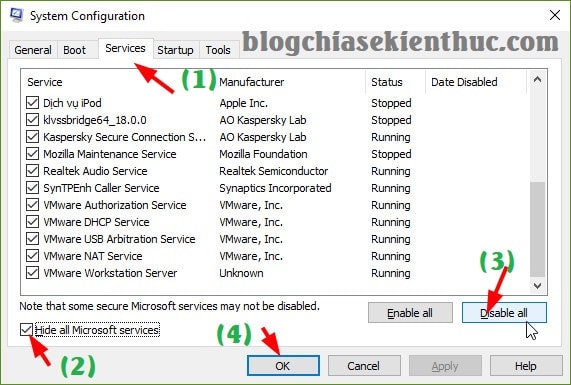
+ Bước 2: Bạn chuyển qua tab để vô hiệu hóa các ứng dụng chạy ngầm bằng cách:
Thực hiện: Tích chọn => sau đó nhấn để vô hiệu hóa tất cả các , ngoại trừ các Services của MS ra.
Quan trọng: Các bạn nhớ tích vào dòng Hide all Microsoft services nhé. Nếu không tích khi khởi động lại sẽ không vào được Windows đâu nhé. Lúc đó mình không chịu trách nhiệm đâu nha 😛
+ Bước 3: Khởi động lại máy tính và xem kết quả.
3/ Chống phân mảnh cho ổ cứng
Như mình đã nói bên trên, lỗi Has stopped working này cũng có thể là do phân vùng ổ cứng của bạn đang bị phân mảnh, bạn có thể sử dụng công cụ có sẵn trên Windows để thực hiện chống phân mảnh ổ cứng nhé (Click vào liên kết để xem hướng dẫn nếu bạn chưa biết cách làm).
Note: Ưu tiên chống phân mảnh cho phân vùng chứa hệ điều hành Windows trước, thường là ổ nha các bạn.
4/ Sử dụng công cụ Disk Cleanup kết hợp Ccleaner
5/ Sử dụng phần mềm diệt Virus để xử lý lỗi Has stopped working
Bạn nên sử dụng phần mềm diệt virus có bản quyền như Kaspersky, Avast, Bitdefender…. để diệt virus cũng như là bảo vệ máy tính không bị nhiễm virus.
Ngoài ra, bạn có thể tham khảo thêm các phần mềm diệt virus miễn phí mà mình đã chia sẻ với các bạn trước đó. Tuy là không hiệu quả như các phần mềm trả phí, nhưng nó vẫn diệt được các loại virus cơ bản.
Thực hiện: Quét virus => sau đó xóa các file bị nhiễm virus, sau đó khởi động lại máy tính để áp dụng thay đổi.
Lời khuyên
Mình thấy hiện nay rất nhiều bạn thích sử dụng các bản Ghost đa cấu hình được chia sẻ trên mạng. Nếu là máy tính cá nhân thì mình khuyên các bạn nên tự cài Win cho ổn định.
Thời gian mất nhiều hơn một chút nhưng bù lại là hiệu suất sử dụng lại hơn nhiều. Vì nhiều bản ghost được chia sẻ hiện nay họ đã vô hiệu hóa khá nhiều Serivers và tối ưu những phần mà họ cho là ” không cần thiết ”
Đối với những người am hiểu chút về máy tính thì có thể kích hoạt lại được, còn lại đa số khi gặp lỗi là bó tay hết, không biết đường nào mà kích hoạt lại, tưởng là hệ điều hành bị lỗi nhưng thực ra không phải là như vậy.
Xong các bạn lại mất công tìm bản ghost khác và ghost lại thêm phát nữa, thành ra lại mất nhiều thời gian hơn so với việc cài Win 😀
Lời kết
Vâng, trên đây là 5 cách mà mình thấy hiệu quả nhất để sửa lỗi Has stopped working khi mở phần mềm, game hay ứng dụng nào đó trên hệ điều hành Windows.
OK, ngoài 5 cách mà mình đã chia sẻ bên trên ra, nếu như bạn còn biết thêm cách nào hiệu quả khác thì đừng quên chia sẻ để anh em cùng sử dụng nhé.

Comments
Post a Comment